Fragen zur Prüfungsverwaltung
Kontakt
Weiterführende Dokumente
Fragen zur Prüfungsverwaltung
Die Prüfungsverwaltung ist im Dezember 2025 erneuert worden. Hier finden sich die wichtigsten Tipps und Hinweise dazu.
Der Weg zur Prüfungsverwaltung
Seit dem 08.12.2025 gelangen Sie ausschließlich über EXA zu Ihrer Prüfungs- und Leistungsverwaltung. Dazu nutzen Sie den in StudIP hinterlegten Link:

Über die verschiedenen Quicklinks auf der rechten Seite gelangen Sie zu den unterschiedlichen Unterkategorien der Prüfungsverwaltung.

Hier finden Sie Ihre erbrachten Leistungen, angemeldete Prüfungen oder auch die Prüfungsanmeldung und -abmeldung.
Meine abgelegten Leistungen ansehen
Wählen Sie den Quicklink „Erbrachte Leistungen“.
Hier können Sie sich Ihre Leistungsdaten ansehen sowie Ihren Studienverlauf einsehen. Durch das Häkchen im Studienverlauf können die Leistungen pro Studiengang gefiltert werden.

Prüfungsanmeldung
Wählen Sie den Quicklink „Prüfungsanmeldung“.
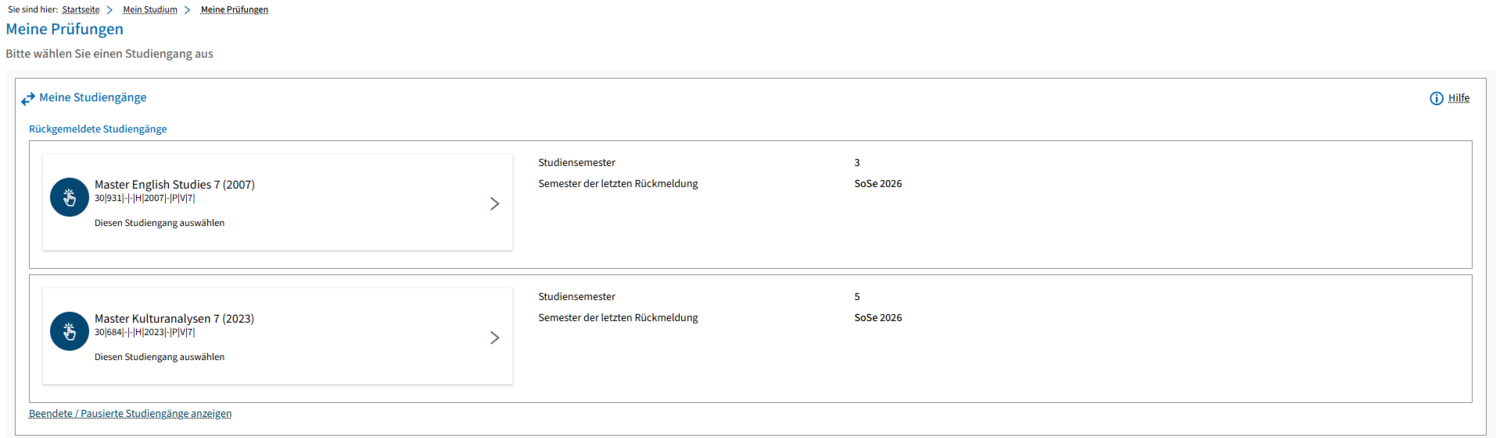
Anschließend wählen Sie den Studiengang aus in dem Sie sich für eine Prüfung anmelden möchten.
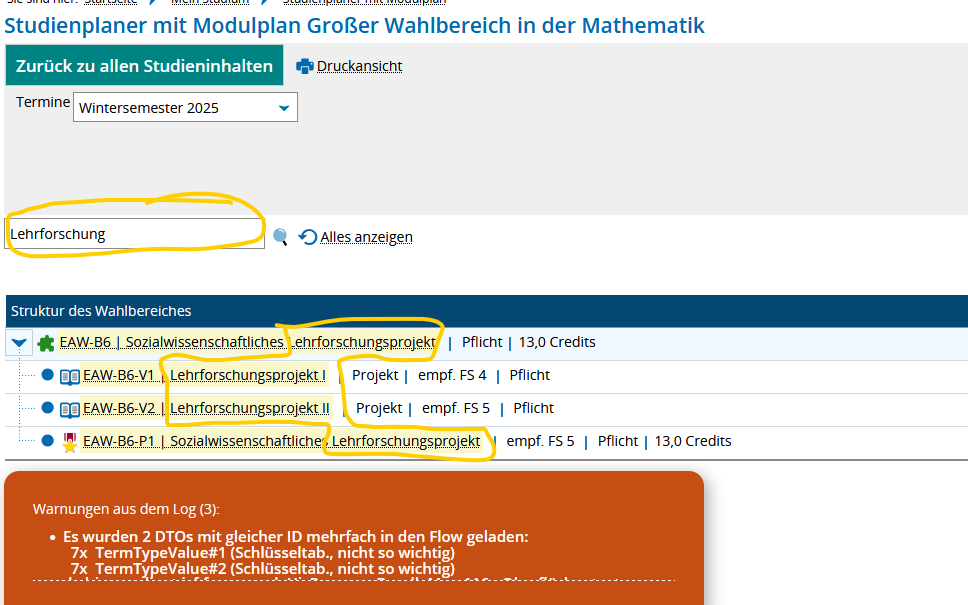
Im Anschluss werden Ihnen die Studieninhalte Ihres Studiengangs angezeigt. Hier erhalten Sie eine Übersicht aller möglicher Module in Ihrem Studiengang und sofern bereits Leistungen absolviert wurden auch deren Status:

Um sich nun zu einer Prüfung anzumelden, wählen Sie das entsprechende Modul aus und öffnen dieses. Dort findet sich, sofern durch die Lehrenden online eingerichtet, die Prüfung zu der Sie sich an- bzw. abmelden können.
Öffnen Sie dazu das Modul über den Pfeil – alternativ können Sie auch die Funktion  rechts oben nutzen.
Nun können Sie entweder über das Symbol der braunen Tür auf die Übersicht der Prüfungen innerhalb des Moduls oder über das Symbol der braunen Tür mit dem grünen Pfeil direkt zur Prüfungsanmeldung der spezifischen Prüfungsform gelangen.

Anmeldung über das Modul:

Anmeldung über die Prüfungsform:

Um sich anzumelden klicken Sie bitte auf den Button mit dem Schriftzug „Anmelden“.
Prüfungsabmeldung
Sofern Sie zu einer Prüfung angemeldet sind, können Sie sich während des An- und Abmeldezeitraums von der Prüfung ohne Angabe von Gründen ab- bzw. ummelden. Klicken sie hierfür auf den Quicklink „Angemeldete Prüfungen”.
Hier werden Ihnen wie bei der Anmeldung zur Prüfung die möglichen Prüfungen in dem Modul angezeigt.
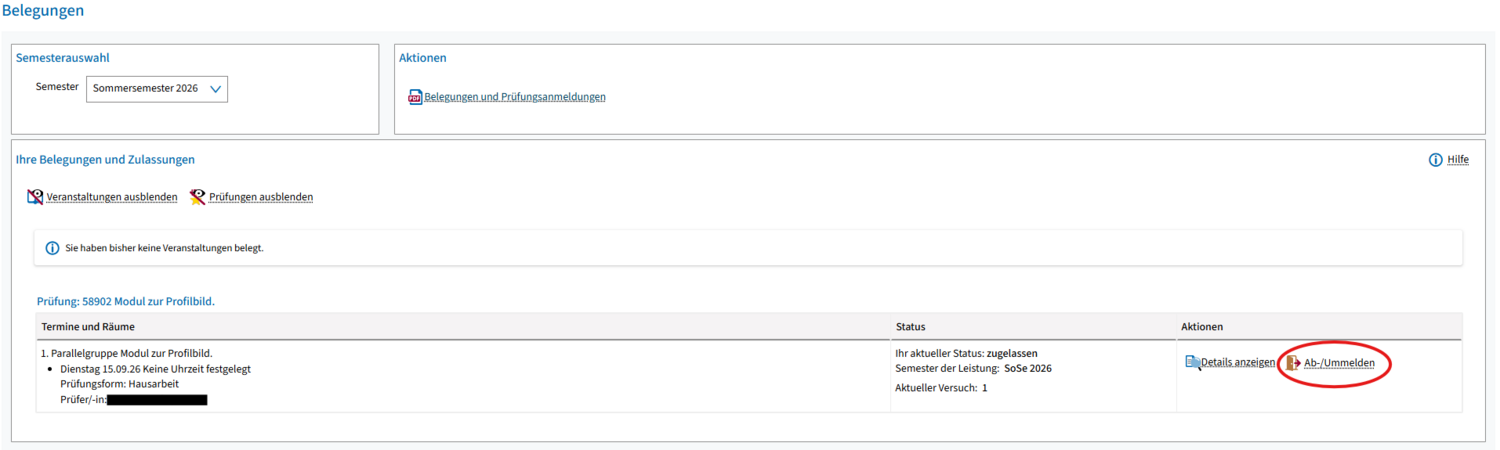
Sie haben die Wahl sich entweder ab- oder umzumelden. Diese Funktion ist auch über den Studienplaner (Prüfungsanmeldung) zu finden.

Ist der Abmeldezeitraum um, können Sie von der Prüfung nur aus wichtigem Grund wie z.B. Krankheit zurücktreten.
Bitte reichen Sie dazu ein Attest und einen formlosen Antrag auf Rücktritt unverzüglich bei der Sachbearbeitung des Prüfungsamtes ein. Nutzen Sie dazu AskOne.
Notenbescheinigungen ziehen
Klicken Sie den Quicklink „Erbrachte Leistungen“.
Hier haben Sie die Möglichkeit Notenbescheinigungen und eine Liste über angemeldete Prüfungen zu generieren. Bitte wählen Sie den Studiengang mit An- oder Abwählen des Häkchens im Bereich „Studienverlauf” aus, für den eine Bescheinigung erzeugt werden soll.

Studierende des Studienganges Humanmedizin
Die Leistungen des Studienganges Humanmedizin werden weiterhin in POS verwaltet. Auch in Stud.IP sind alle Funktionen für diese Studiengängen unverändert.
Die Prüfungsverwaltung (POS) erreichen Sie weiterhin über den folgenden Pfad: Studium → meine Prüfungen → meine Noten
Hier können Sie sich u.a. weiterhin für Prüfungen anmelden bzw. Ihre Noten einsehen.
Die Studienverwaltung (Immatrikulationsamt) erreichen Sie weiterhin über den Button oben rechts: 
Ich sehe keine Daten?
Falls Sie über zwar Ihre Studiendaten einsehen können aber keine Leistungsdaten, melden Sie sich gegebenenfalls bitte per AskOne beim Team des Prüfungsamtes.
Möglicherweise studieren Sie in einer älteren Prüfungsordnung oder Sie haben ein älteres Modul belegt, das weiterhin in POS verwaltet wird.
Das Team des Prüfungsamtes kann Ihnen hierzu Auskunft geben.
Wie melde ich mich zum Professionalisierungsbereich an?
So melden sich Studierende im Professionalisierugnsbereich (PB) an:
Studienplaner oder Modulplan aufrufen und dort nach dem Konto für den PB suchen.
Aufgepasst: bei der Suche muss der Modulname (z.B. Kontaktpraktikum) oder die Nummer eingegeben werden (z.B. 95109). Das Format prx109 funktioniert nicht.
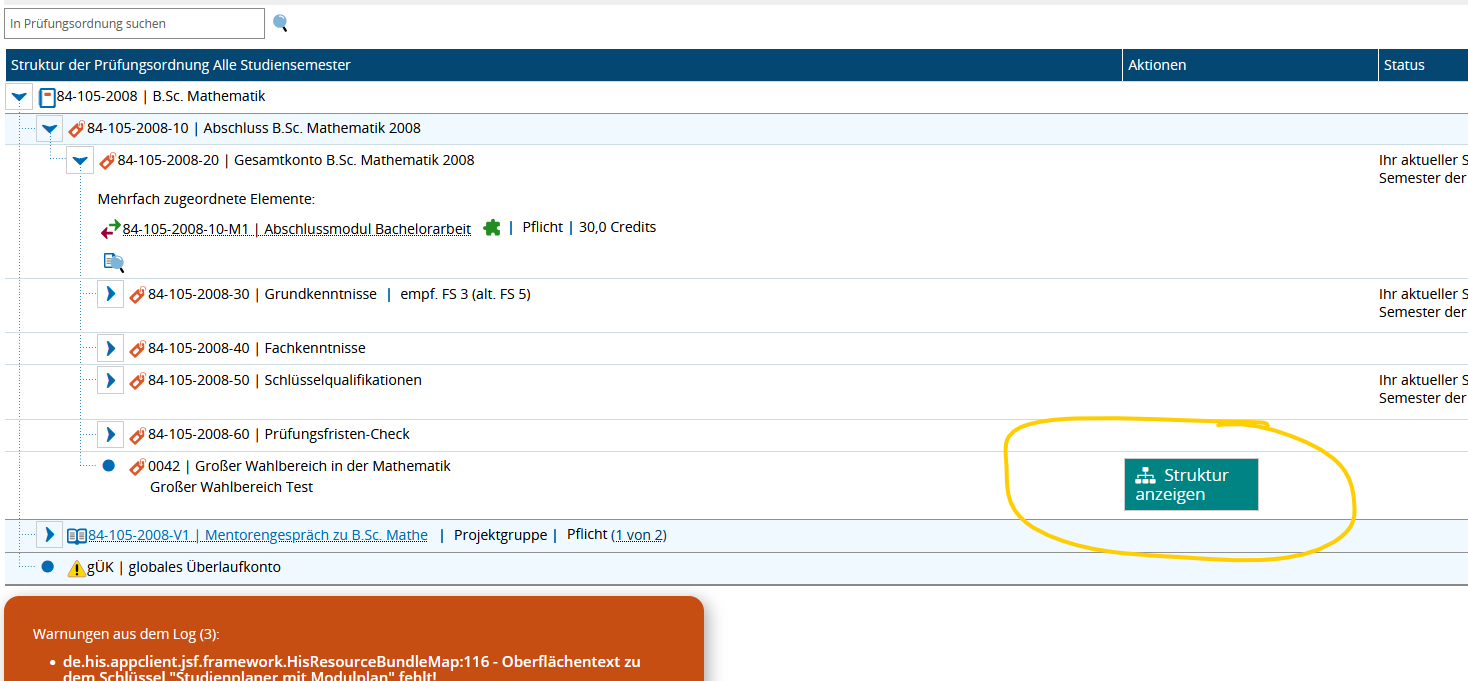
Mit Klick auf den Button "Struktur anzeigen" werden die Elemente des PB außerschulisch geladen und angezeigt
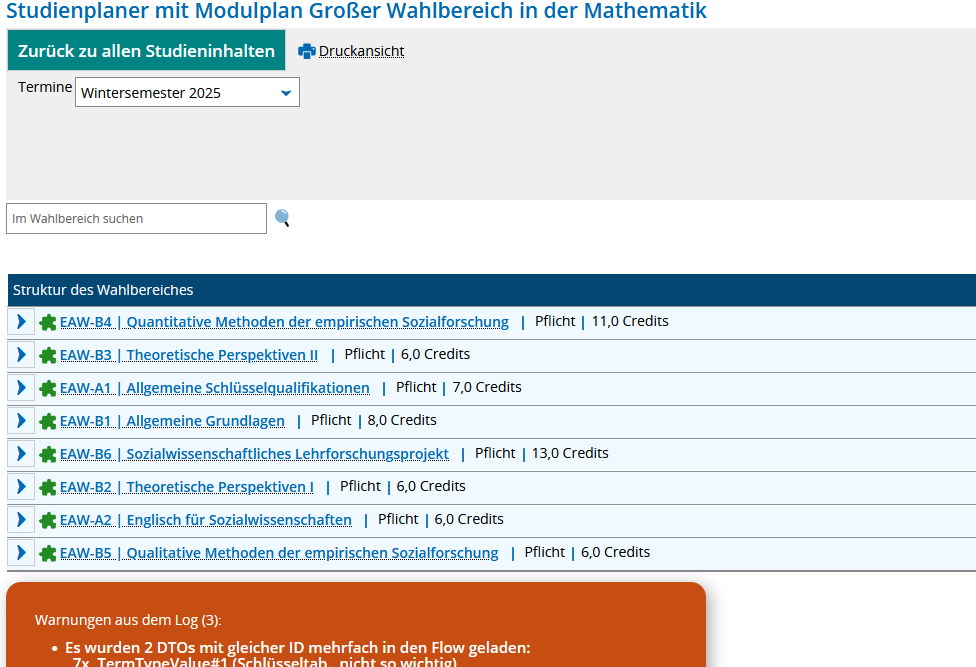
Da diese Liste in der Regel sehr groß ist, kann sie mit dem Suchfeld durchsucht werden