
EXA für Prüfende/Lehrende
Kontakt
Anleitung für Prüfende
EXA für Prüfende/Lehrende
Die neue Prüfungsverwaltungssoftware EXA steht Ihnen ab dem 8.12. um 8 Uhr zur Verfügung.
Auf dieser Seite (siehe links) können Sie die Anleitung für Prüfende herunterladen mit detaillierter Information.
Im Folgenden haben wir die wichtigsten Nutzungshinweise und FAQ's für Sie zusammengestellt:
Wie gelange ich zur Prüfungsverwaltung?

Sie gelangen nun über StudIP und den dort eingebundenen Link zur neuen Prüfungsverwaltung EXA. Die alte Prüfungsverwaltung POS wird ausschließlich über das Akademische Prüfungsamt verwaltet. Bei Rückfragen dazu wenden Sie sich bitte an
Wie lege ich Online-Prüfungen an?
Der Weg der Online – Prüfungsbekanntgabe ändert sich vorerst nicht.
Sie können die Prüfungen wie gewohnt über StudIP dem Akademischen Prüfungsamt bekannt geben. Die Sachbearbeitungen legen die Prüfungen dann für Sie an.
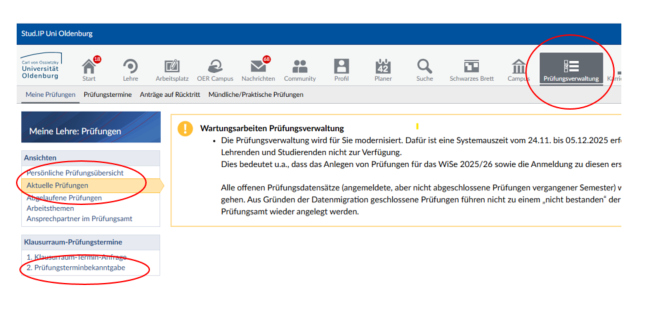
Weg: StudIP>Prüfungsverwaltung>Aktuelle Prüfungen>Prüfungsterminbekanntgabe
Die Oberfläche der neuen Prüfungsverwaltungssoftware
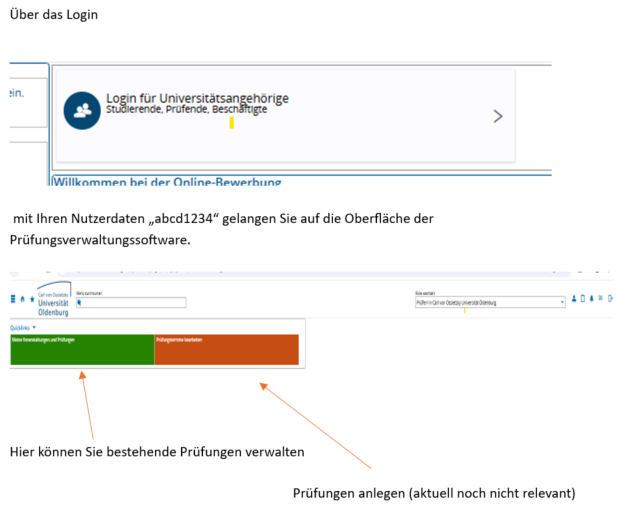
Meine Prüfungen bearbeiten/Noten erfassen
Über „meine Prüfungen“ gelangen Sie zu den von Ihnen angelegten Prüfungen
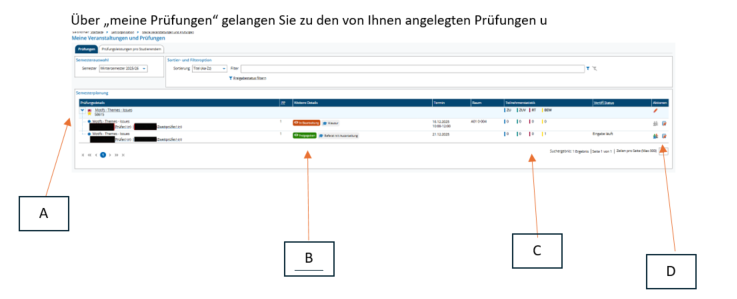
A: Hier sehen Sie die Prüfung und die zugehörige Prüfungsnummer sowie wer als Prüfender angelegt wurde
B: Status Ihrer Prüfung und die Prüfungsform. Nur wenn die Prüfung durch das Akademische Prüfungsamt freigegeben wurde, können sich studierende auch dazu anmelden.
C: Ihr sehen Sie eine Prüfungsstatistik: ZU = zugelassene (angemeldete) Studierende; RT= Rücktritte; BEW=bewertete Studierende
D: Über Aktionen können Sie die Noten eingeben oder eine Teilnehmerliste laden
ACHTUNG: EXA verfügt über eine Mouse-Over Funktion. Sie können mit der Maus über die von Ihnen gewünschten Funktionen gehen und Ihnen wird angezeigt was diese bedeuten.
Um Noten zu erfassen gehen Sie bitte unter Aktionen auf den Icon „Noten für….“ 
Hier gelangen Sie zur Übersicht der in dieser Prüfung angemeldeten Studierenden und können bei Bewertung eine Note eintragen.
Sie können hier auch Noten über den Excel Export hochladen.
Näheres dazu entnehmen Sie bitte dem Handbuch.
Durch Speichern sind die Noten im Notenkonto des Studierenden sichtbar.
Medizin noch in POS - Wie gelange ich zur Prüfungsverwaltung?
Der Zugang über Stud.IP musste abgeschaltet werden für alle Lehrenden und damit auch für die Lehrenden von Medzinstudiengängen.
Diese werden aber weiterhin über POS verwaltet. Als Lehrende haben Sie Zugang zu POS über den folgenden Link: POS-Zugang für Medizin.