
Gruppenlaufwerk: Datenablage für Abteilungen und Arbeitsgruppen
Gruppenlaufwerk: Datenablage für Abteilungen und Arbeitsgruppen
Die IT-Dienste stellen Speicherplatz für Abteilungen und Arbeitsgruppen über die Protokolle CIFS/SMB und NFS zur Verfügung.
Der Auftrag zur Einrichtung eines Gruppenlaufwerks muss diese Angaben enthalten:
- Kostenstelle
- verantwortliche Person
- benötigter Speicherplatz
- kurzer Name für das Gruppenlaufwerk (ein Wort)
- Benutzerkonten oder E-Mail-Adressen der Personen, die Zugriff auf das Gruppenlaufwerk erhalten sollen
Bitte nutzen Sie den Auswahlpunkt Gruppenlaufwerk beauftragen auf dem Service Portal der Universität.
Datensicherheit
Ihre gespeicherten Daten sichern die IT-Dienste durch automatische Spiegelung an einen anderen Standort gegen möglichen Verlust durch ein Desaster.
Für den Fall des versehentlichen Löschens oder der Beschädigung einer Datei stehen Ihnen zusätzlich automatisch erstellte tägliche Sicherungen der Gruppenlaufwerke zur Verfügung, die 30 Tage in die Vergangenheit zurückreichen. Eine Anleitung zur selbständigen Einsicht dieser Sicherungen und der Wiederherstellung von verlorenen Daten können Sie in dem Punkt Gelöschte Dateien von einem Gruppenlaufwerk wiederherstellen finden.
Verbindung zu einem Gruppenlaufwerk herstellen
Damit Sie eine Verbindung zu einem Gruppenlaufwerk erfolgreich herstellen können, müssen Sie sich im Netzwerk der Universität befinden. Beachten Sie hierbei die Informationen zum Zugang zum Campusnet.
Windows 11
Schritt 1: Öffnen Sie den Dateiexplorer (Tastenkürzel: Win + E) und klicken Sie dort links innerhalb der Favoritenleiste auf „Dieser PC”.
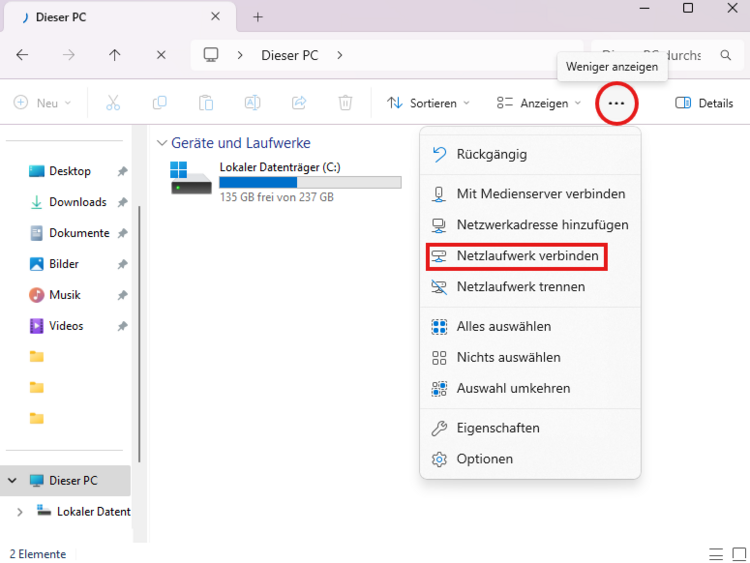
Schritt 2: Klicken Sie im Menü auf die Schaltfläche mit den drei Punkten (siehe Markierung in folgender Abbildung) und wählen „Netzwerklaufwerk” verbinden aus.
Schritt 3: In dem sich nun geöffneten Dialogfenster „Netzlaufwerk verbinden“ wählen Sie einen freien Buchstaben nach Ihrem belieben aus (z.B. Z:) oder belassen es bei der Vorauswahl. In dem Feld neben „Ordner:” geben Sie \\daten.uni-oldenburg.de\ gefolgt von dem Namen des Gruppenlaufwerkes an und klicken anschließend auf "Fertig stellen" (siehe folgende Abbildung). Das setzen des Häkchens zur Wiederherstellung der Verbindung bei Anmeldung bedingt, dass Ihr System die Zugangsdaten kennt.

Schritt 4: Sollte Ihr System die Zugangsdaten nicht bereits kennen, sollten Sie folgendes Dialogfenster zur Abfrage dieser Daten angezeigt bekommen. Entsprechend der folgenden Abbildung müssen Sie dort als Benutzername w2kroot\ gefolgt von Ihrem Kürzel (bspw. abcd1234) verwenden. Anschließend drücken Sie zum Bestätigen auf „Ok”.

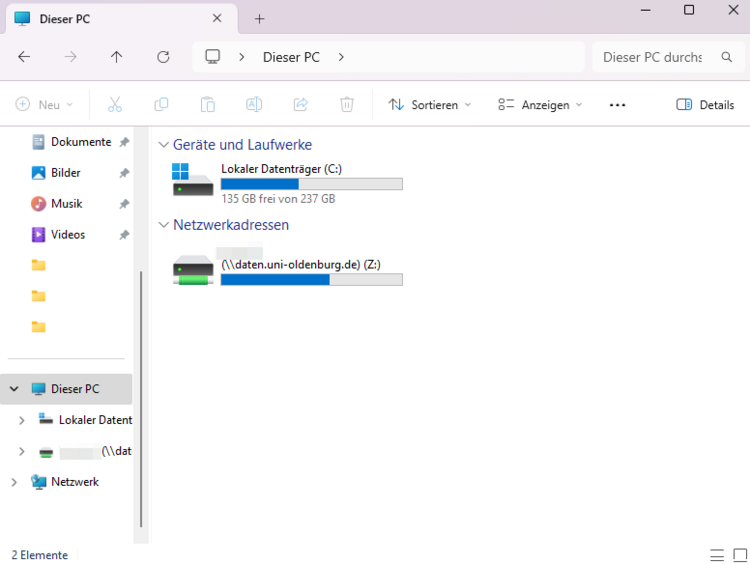
Schritt 5: Im Anschluss sollten Sie das Gruppenlaufwerk als Verbunden im Dateiexplorer auffinden können (siehe folgende Abbildung).
MacOS
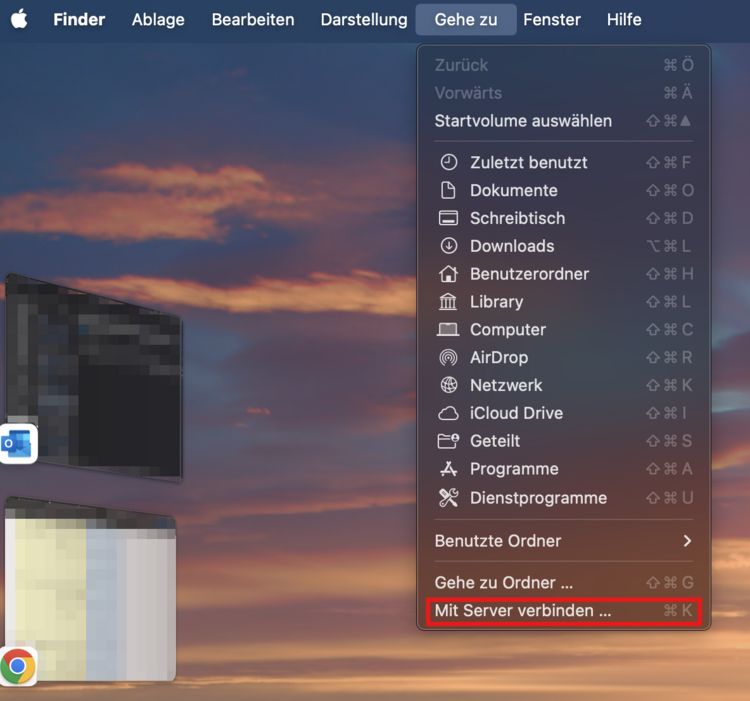
Schritt 1: Wechseln Sie in das "Finder-Menü" (erkennbar daran das neben dem Apple-Symbol das Wort „Finder” steht) und öffnen den Menü-Punkt „Gehe zu”. Anschließend klicken Sie auf „Mit Server verbinden…” (siehe folgende Abbildung).
Schritt 2: In dem sich nun geöffneten Dialogfenster (siehe folgende Abbildung), tragen Sie smb://daten.uni-oldenburg.de/ gefolgt von dem Namen des Gruppenlaufwerkes ein und klicken anschließend auf "Verbinden".

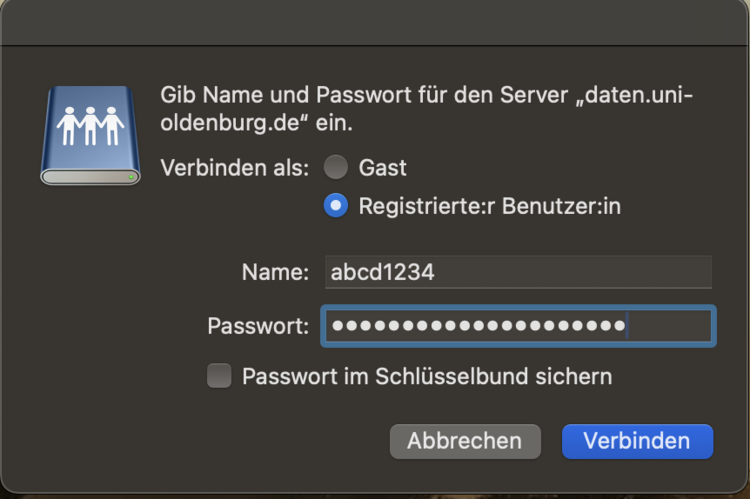
Schritt 3: Sollte Ihr System die Zugangsdaten nicht bereits kennen, sollten Sie folgendes Dialogfenster zur Abfrage dieser Daten angezeigt bekommen. Entsprechend der folgenden Abbildung müssen Sie dort als Name Ihr Kürzel (bspw. abcd1234) verwenden. Anschließend drücken Sie zum Bestätigen auf „Verbinden”.
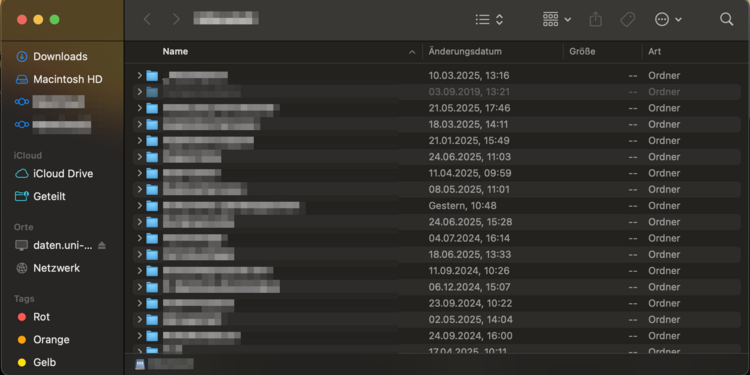
Schritt 4: Im Anschluss sollten Sie das Gruppenlaufwerk als Verbunden im Finder sehen können (siehe folgende Abbildung eines geöffneten Gruppenlaufwerkes).
iOS und iPadOS
iPadOS
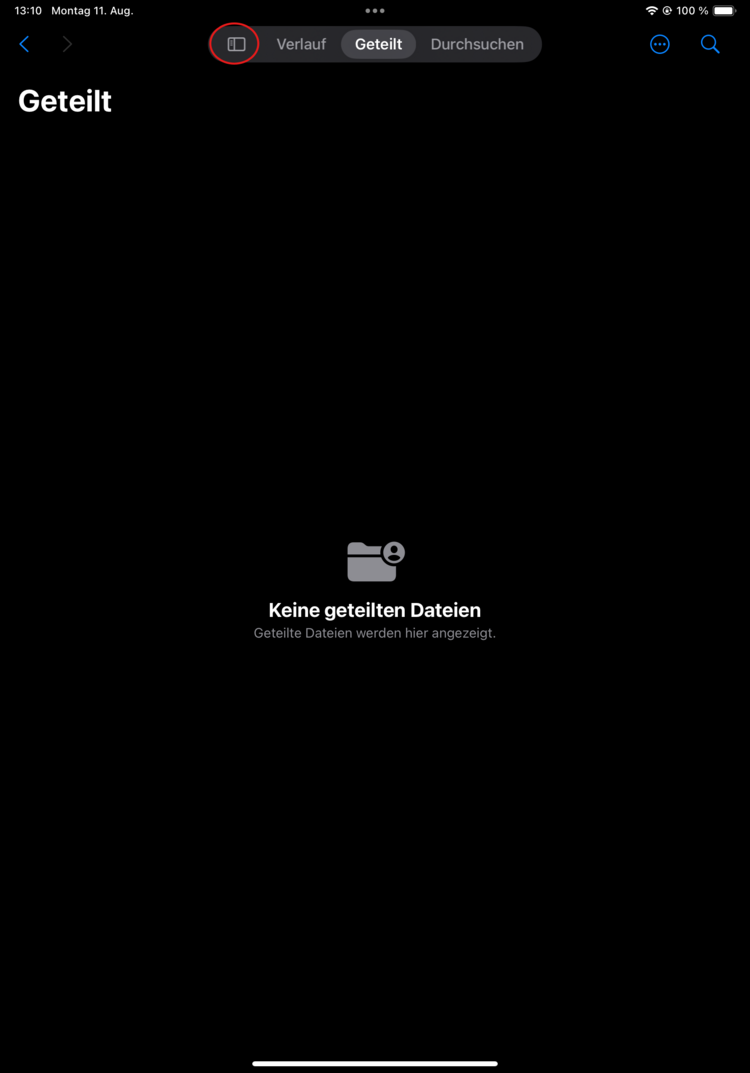
Schritt 1: Wechseln Sie in die Dateien-App und klicken auf die Schaltfläche um das Menü auf der linken Seite einzublenden (siehe Markierung auf folgender Abbildung).
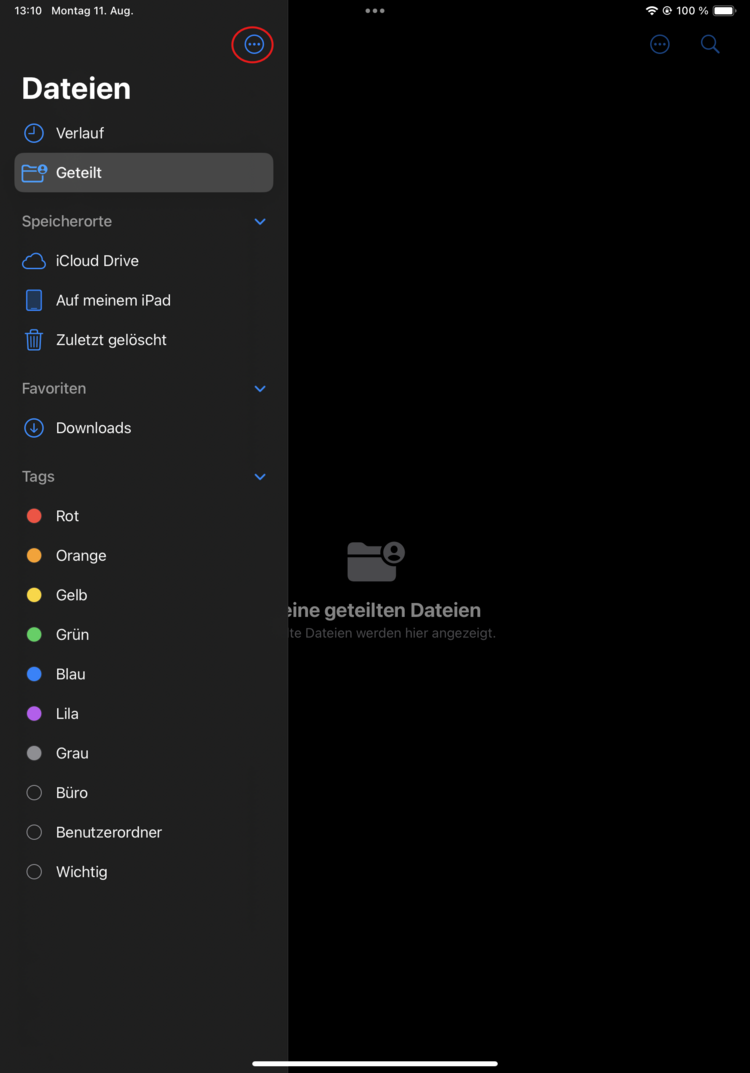
Schritt 2: Drücken Sie anschließend in dem nun geöffneten Menü auf die Schaltfläche mit den drei Punkten (siehe Markierung). Es sollte sich ein weiteres Menü öffnen, in welchem Sie auf „Mit Server verbinden” drücken.
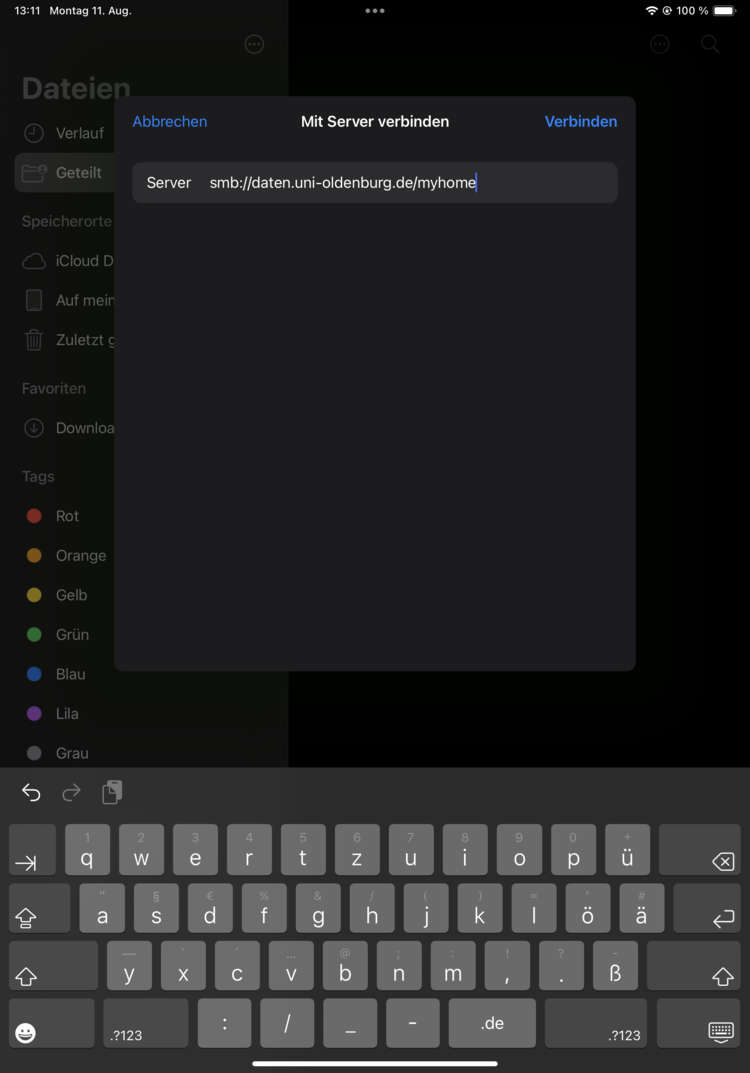
Schritt 3: In dem jetzt offenen Dialogfenster „Mit Serververbinden” tragen Sie bei Server smb://daten.uni-oldenburg.de/ gefolgt von dem Namen bzw. der Zugriffsbezeichnung des Gruppenlaufwerkes ein und drücken auf Verbinden.
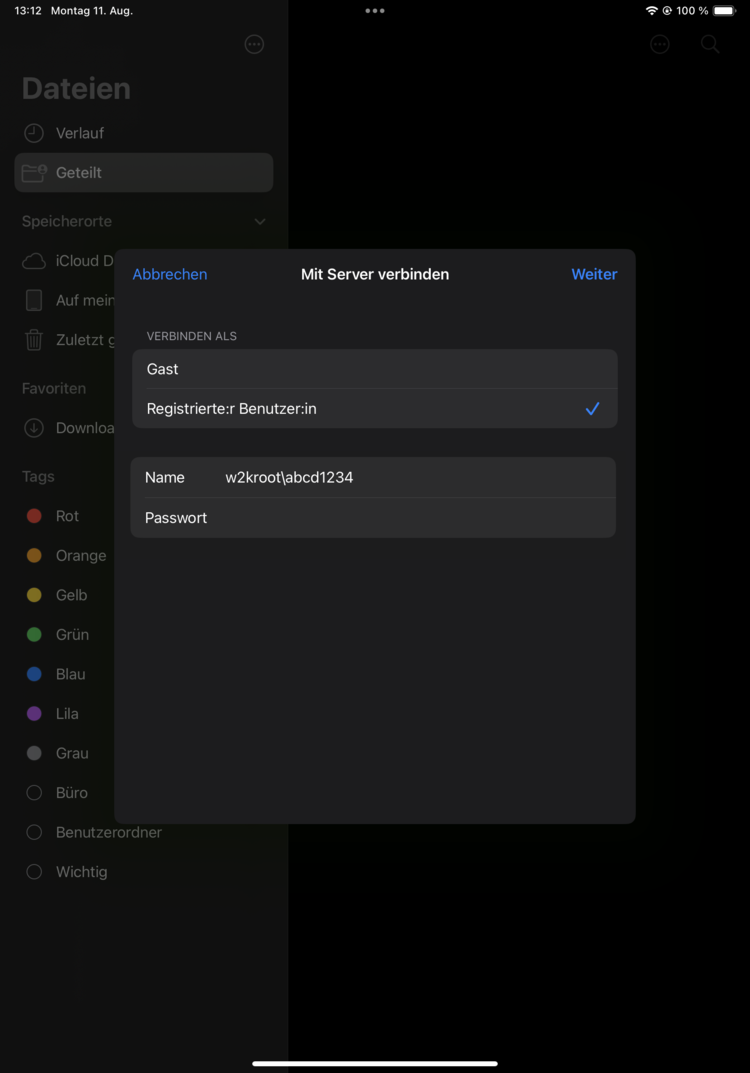
Schritt 4: Sie werden anschließend nach den Zugangsdaten für die Verbindung gefragt. Wählen Sie, wie auf der folgenden Abbildung erkennbar, hier „Registrierte:r Benutzer:in” aus und geben in dem Feld „Name” w2kroot\ gefolgt von Ihrem Kürzel (abcd1234) ein. Sie können abschließend auf Weiter drücken und sollten Ihr Gruppenlaufwerk als Verbunden vorfinden.
Schritt 5: Ein erfolgreich verbundenes Gruppenlaufwerk können Sie in der Dateien-App innerhalb der Ansicht von Schritt 2 unterhalb eines dann sichtbaren Bereichs „Geteilt” vorfinden. Hier können Sie die Verbindung auch wieder trennen, indem Sie dann auf die runde Schaltfläche rechts neben der angezeigten Verbindung „daten.uni-oldenburg.de” drücken.
iOS
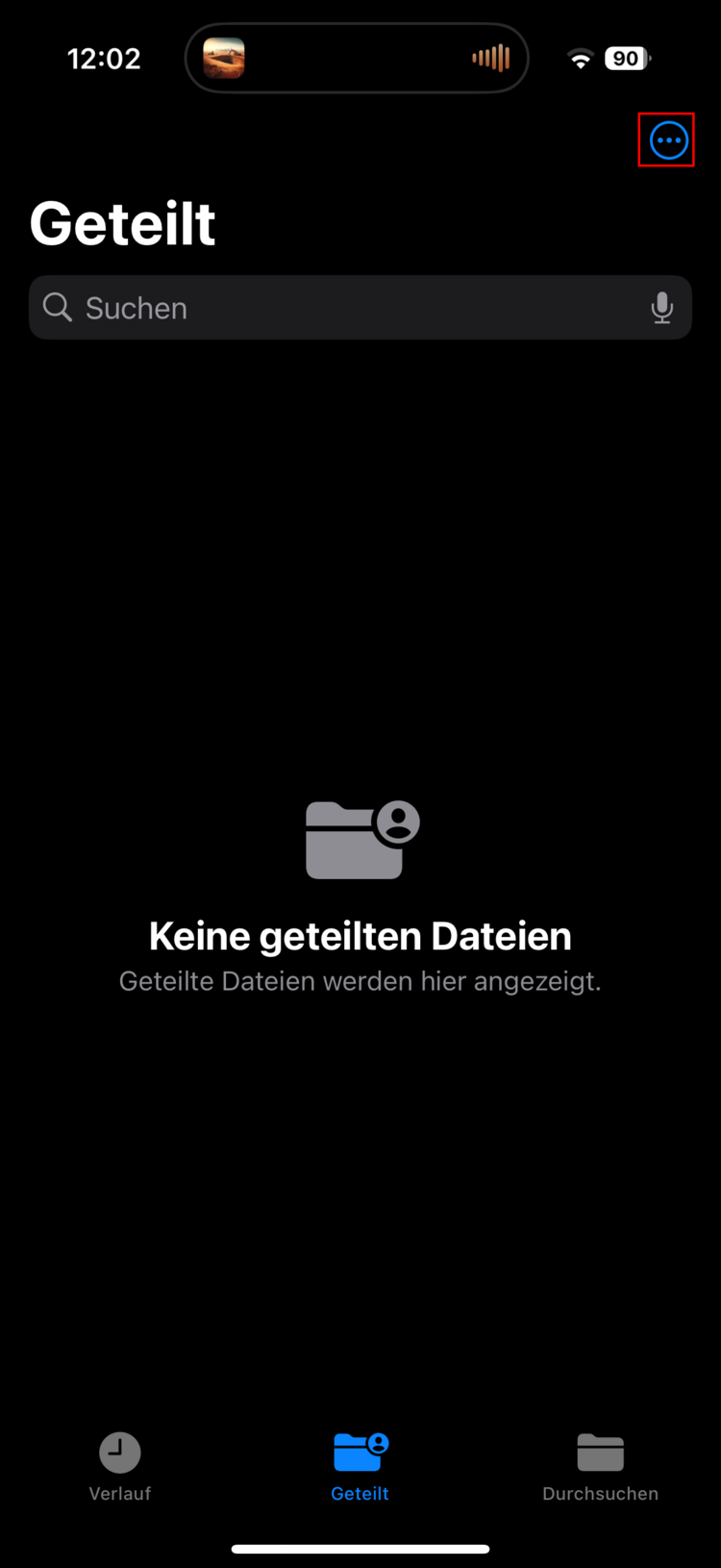
Schritt 1: Wechseln Sie in die Dateien-App und klicken auf die markierte Schaltfläche (siehe folgende Abbildung).
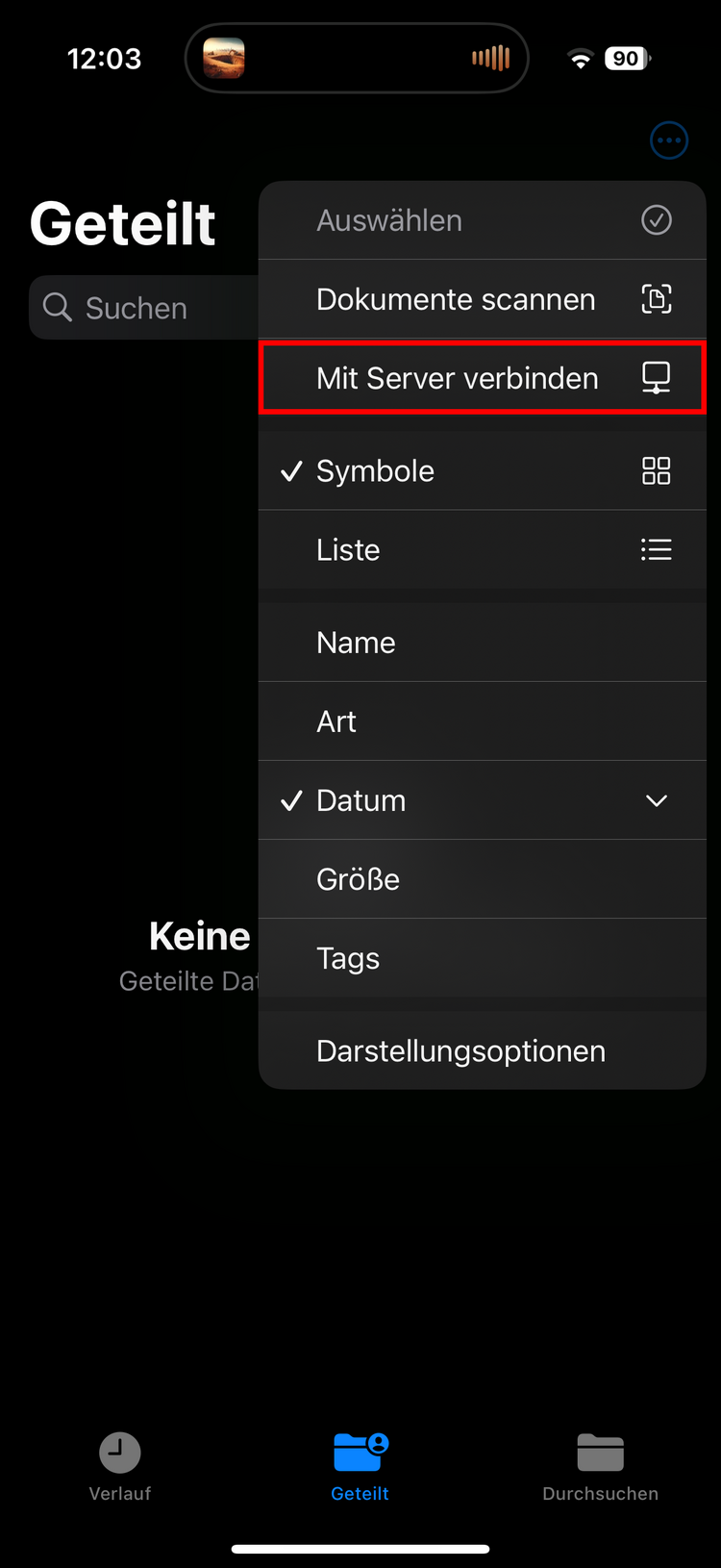
Schritt 2: In dem nun geöffneten Menü müssen Sie auf „Mit Server verbinden" drücken (siehe Markierung).
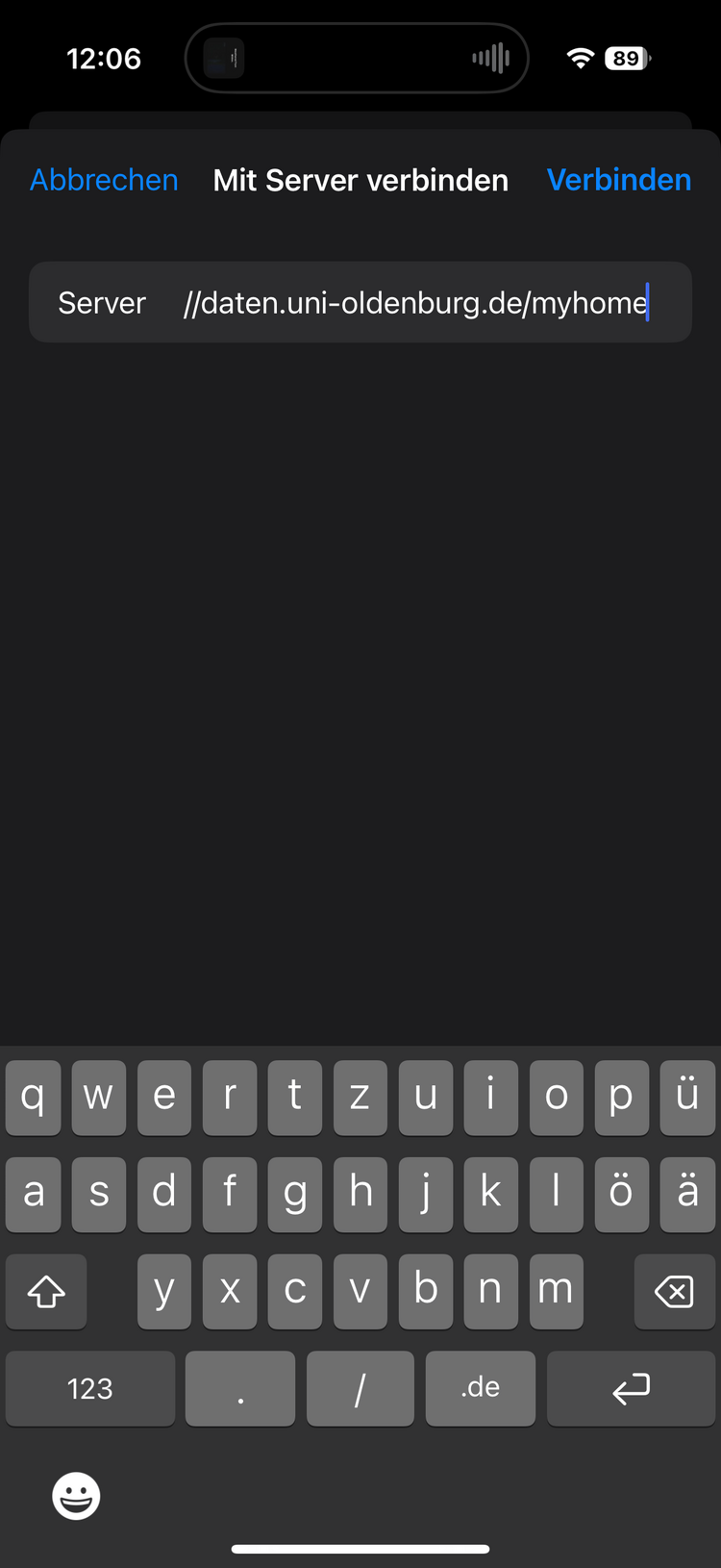
Schritt 3: In dem offenen Dialogfenster „Mit Server verbinden” tragen Sie in das Feld „Server” smb://daten.uni-oldenburg.de/ gefolgt von dem Namen bzw. der Zugriffsbezeichnung des Gruppenlaufwerkes ein und drücken auf Verbinden.
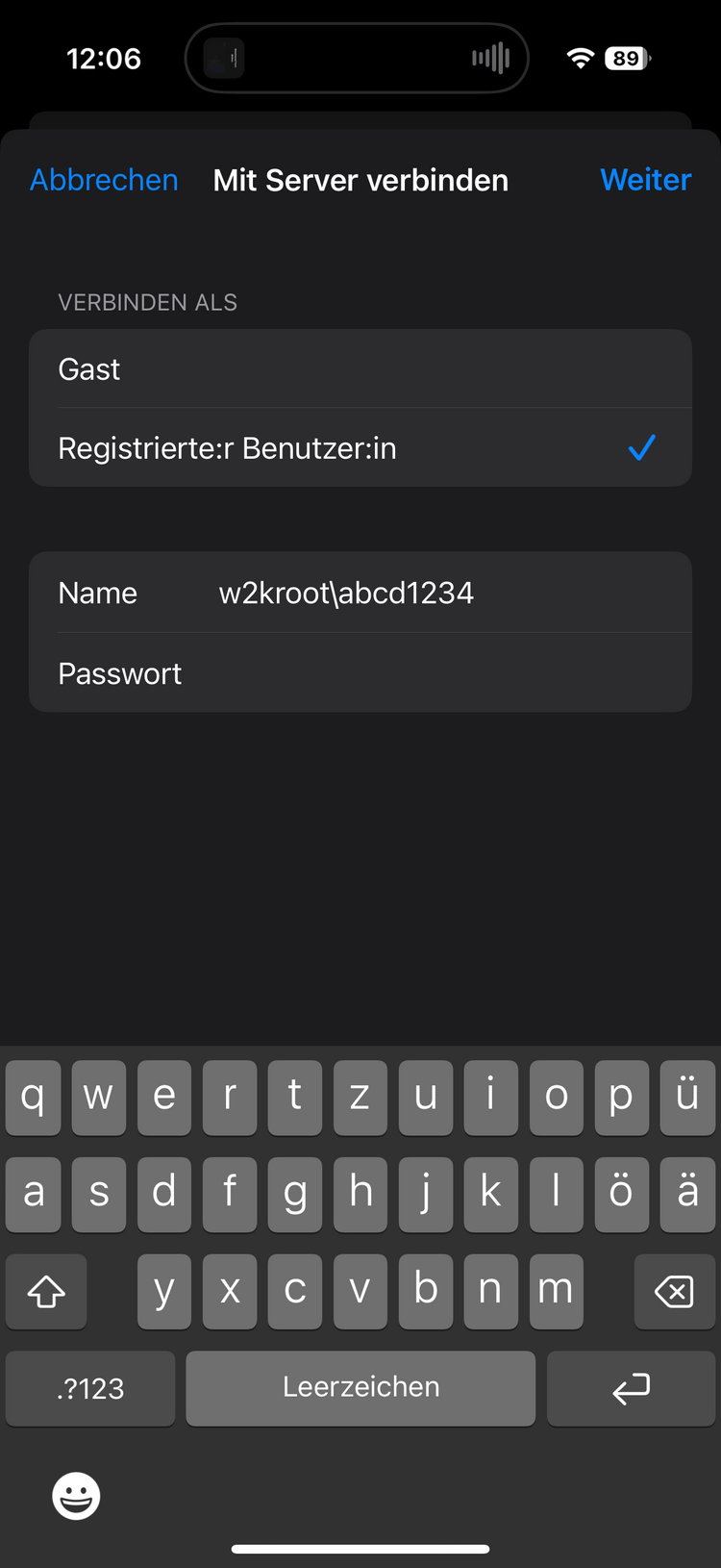
Schritt 4: Sie werden anschließend nach den Zugangsdaten für die Verbindung gefragt. Wählen Sie, wie auf der folgenden Abbildung erkennbar, hier „Registrierte:r Benutzer:in” aus und geben in dem Feld „Name” w2kroot\ gefolgt von Ihrem Kürzel (abcd1234) ein. Sie können abschließend auf Weiter drücken und sollten Ihr Gruppenlaufwerk als Verbunden vorfinden.
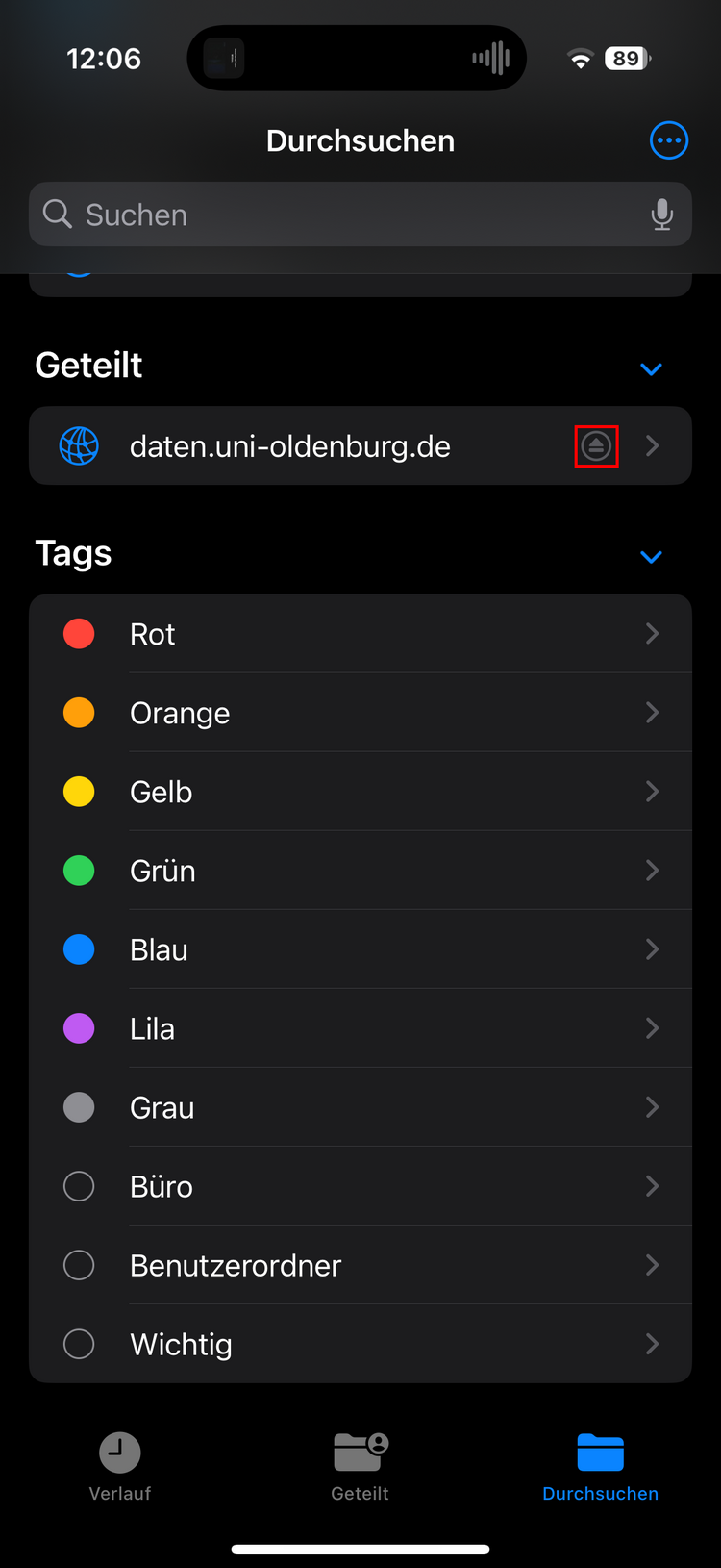
Schritt 5: Ein erfolgreich verbundenes Gruppenlaufwerk können Sie in der Dateien-App innerhalb der Ansicht „Durchsuchen” unterhalb eines dann sichtbaren Bereichs „Geteilt” vorfinden. Hier können Sie die Verbindung auch wieder trennen, indem Sie dann auf die markierte Schaltfläche rechts neben der angezeigten Verbindung „daten.uni-oldenburg.de” drücken.
Linux (Fedora 42)
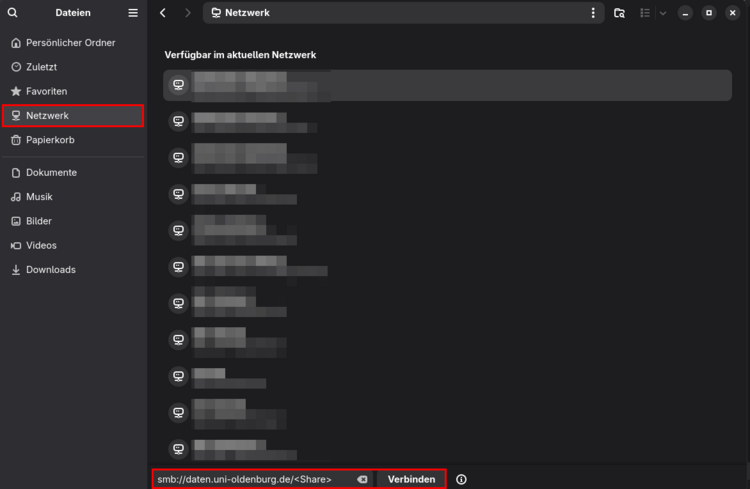
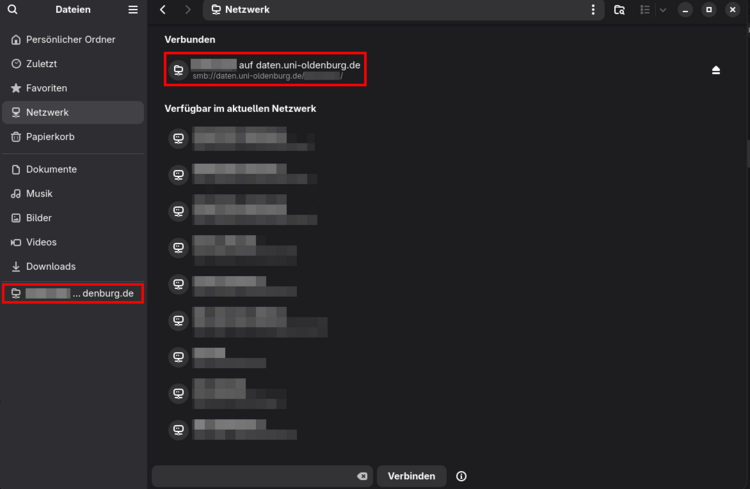
Schritt 1: Öffnen Sie den Dateiexplorer ("Dateien") und klicken Sie dort links innerhalb der Favoritenleiste auf „Netzwerk”.
Schritt 2: Geben Sie nun im unteren Bereich (siehe untere rote Markierung in folgender Abbildung) smb://daten.uni-oldenburg.de/ gefolgt von dem Namen des Gruppenlaufwerkes an und klicken anschließend auf "Verbinden"
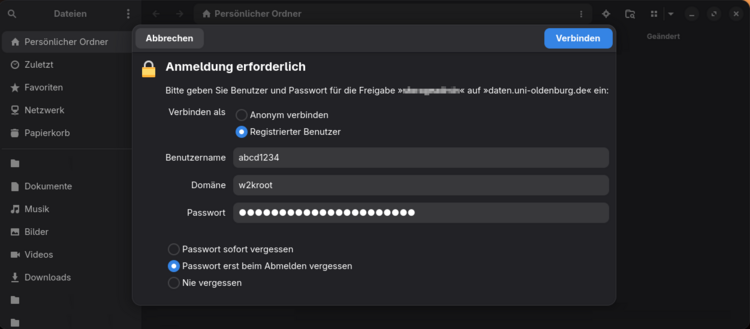
Schritt 3: Wenn die Zugangsdaten für das Gruppenlaufwerk Ihrem System noch nicht bekannt sind, wird ein Dialogfenster zur Eingabe dieser Daten angezeigt (siehe folgende Abbildung). Geben Sie dort als Benutzername Ihr Kürzel (bspw. abcd1234) und als Domäne w2kroot an. Bestätigen Sie anschließend mit „Verbinden”.
Schritt 4: Im Anschluss sollten Sie das Gruppenlaufwerk als Verbunden im Dateiexplorer unter "Netzwerk" oder in der Favoritenliste auffinden können (siehe Markierungen in der folgenden Abbildung).
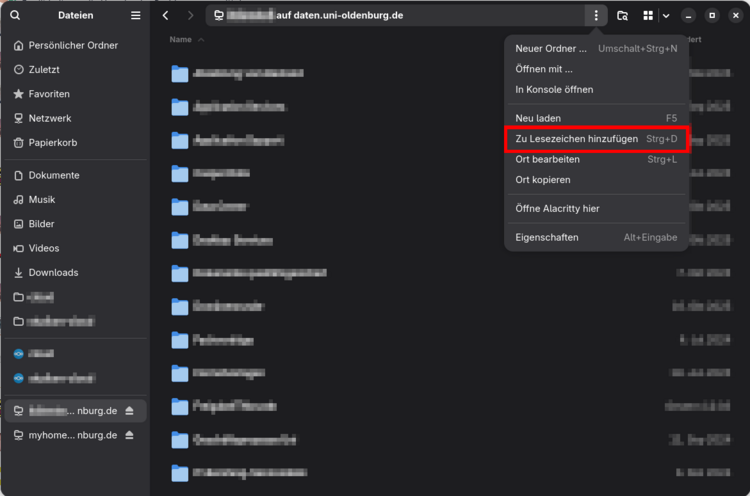
Schritt 5: Um das Gruppenlaufwerk oder einen darin enthaltenen Ordner zu den Favoriten Ihres Dateiexplorers hinzuzufügen, öffnen Sie diesen und klicken auf die Schaltfläche mit den drei Punkten neben dem aktuell geöffneten Pfad (siehe folgende Abbildung).
In dem sich nun geöffneten Menü können Sie mittels Klick auf „Zu Lesezeichen hinzufügen” den aktuell geöffneten Pfad zu Ihren Favoriten hinzufügen.
Alternativ per Cloud-Storage
Für die Einbindung eines Gruppenlaufwerkes auf einem Endgerät können Sie die bereits vorhandene Integration in den Cloud-Storage verwenden, welche keine aktive Verbindung Ihres Endgerätes zum Netzwerk der Universität erfordert. Eine Anleitung für die Einrichtung einer entsprechenden Anwendung können Sie hier für Desktop-Computer und hier für Smartphones und Tablets finden.
Gelöschte Dateien von einem Gruppenlaufwerk wiederherstellen
Bitte beachten Sie die in dem Punkt Datensicherheit enthaltenen zusätzlichen Informationen für die Sicherungen der Daten. Stellen Sie zusätzlich vor einer Wiederherstellung sicher, dass Sie die notwendigen Rechte hierfür besitzen.
Bei Unklarheiten oder Fragen hierzu kontaktieren Sie gerne den IT-Service-Desk oder falls vorhanden, den für Sie zuständigen dezentralen IT-Betreuer.
Windows 11
Schritt 1: Öffnen Sie das Gruppenlaufwerk und den entsprechenden Ordner im Dateiexplorer, wo Sie einen Dateiverlust bemerkt haben. Anschließend drücken Sie, wie in der folgenden Abbildung, auf den Menü-Punkt mit drei Punkten. In der sich dann geöffneten Auswahl, müssen Sie „Eigenschaften” auswählen.
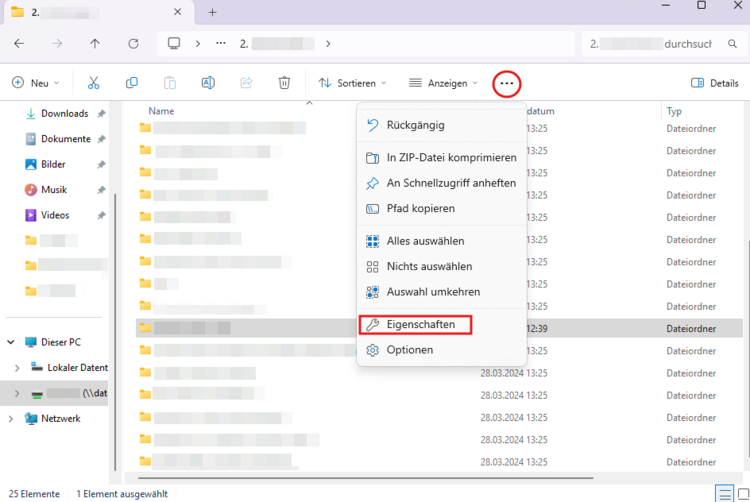
Schritt 2: In dem sich nun geöffneten Fenster klicken Sie auf den Reiter „Vorgängerversionen”.

Schritt 3: In dem Reiter „Vorgängerversionen” können Sie selbständig aus den vorhandenen Sicherungen des Ordners auswählen. Nach einer entsprechenden Auswahl haben Sie die Möglichkeit durch das Klicken auf „Öffnen” (Markierung Nr. 1 in der folgenden Abbildung) eine Vorgängerversion des Ordners zu öffnen oder durch das Klicken auf „Wiederherstellen” (Markierung Nr. 2) den gesamten Ordner zu dem ausgewählten Zeitpunkt wiederherzustellen.

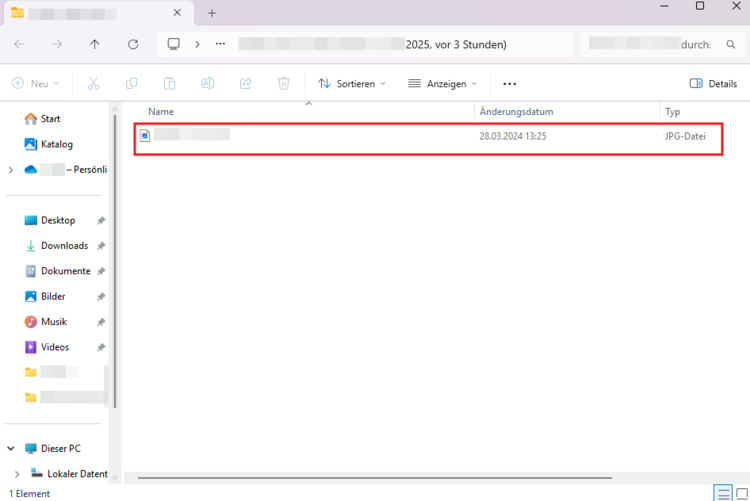
Schritt 4: Haben Sie in Schritt 3 auf „Öffnen” geklickt, sollten Sie im Dateiexplorer die gewählte Sicherung geöffnet sehen (siehe folgende Abbildung). Sie können nun selbständig die entsprechenden Objekte, welche Sie wiederherstellen möchten, in das ursprüngliche Verzeichnis aus dem Gruppenlaufwerk kopieren.
Schritt 5: Sollten Sie auf „Wiederherstellen” in Schritt 3 geklickt haben, werden Sie zur Sicherheit um eine Bestätigung der Aktion gefragt (siehe folgende Abbildung). Wenn Sie sich sicher sind, klicken Sie auf Wiederherstellen.
